1
信頼できるAndroidエミュレーターを入れる
Androidエミュレーターを公式サイトからダウンロードし、インストールして初回起動を完了します。Android環境の初期設定に必要な場合のみログインしてください。
使えますが、通常のWindowsソフトのように直接インストールする形ではありません。Eleph TV APKはAndroid用なので、PC側にAndroid環境が必要です。BlueStacks、LDPlayer、または信頼できるAndroidエミュレーターを使うと、PC上に仮想Android端末を作れます。その後は、AndroidスマホやTV Boxと同じようにAPKをエミュレーターへインストールします。
Eleph TV PC EXE、crack版、premium unlocked版のように宣伝されるファイルは避けてください。このページのAndroid APK手順とは別物で、セキュリティリスクが高くなります。
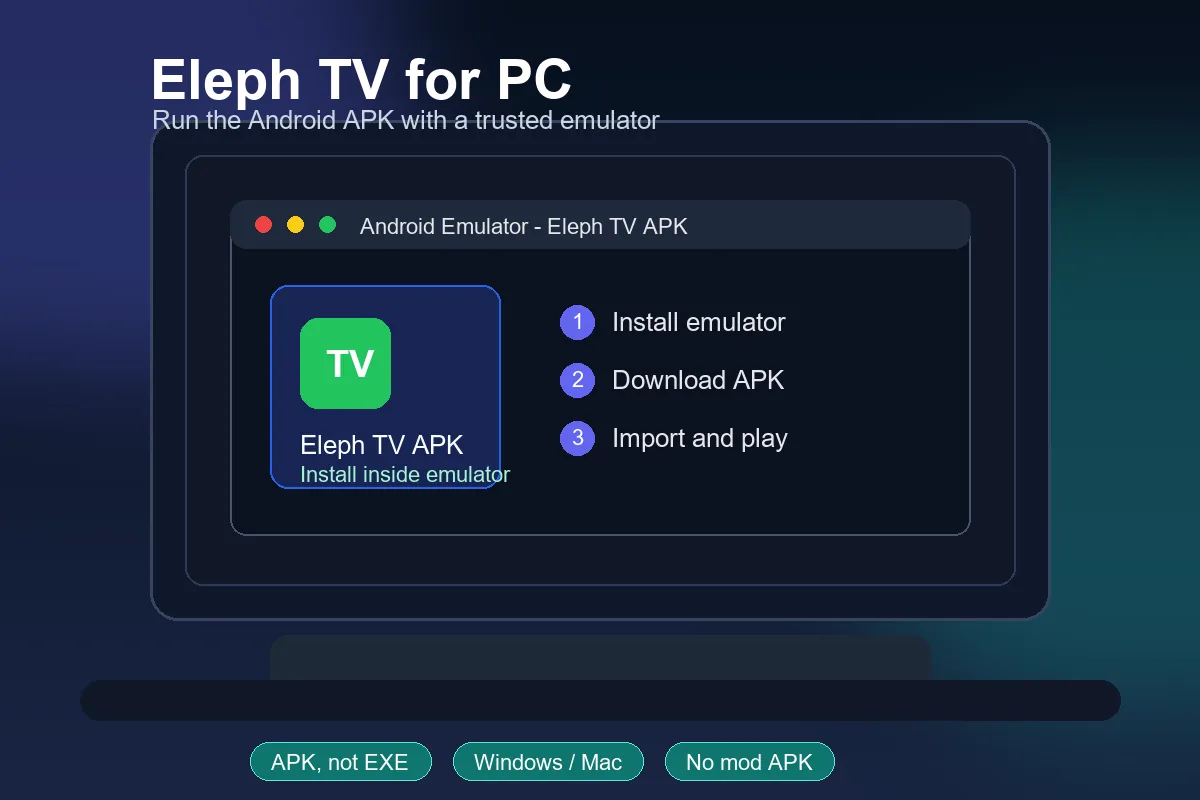
まずWindowsでの流れを説明します。Macでも、選んだエミュレーターが端末とOSバージョンに対応していれば基本は同じです。
Androidエミュレーターを公式サイトからダウンロードし、インストールして初回起動を完了します。Android環境の初期設定に必要な場合のみログインしてください。
このサイトの通常のEleph TV APKダウンロードを使います。PC crack、mod APK、premium unlocked、EXE installerといったファイルは、エミュレーター導入には不要です。
エミュレーターを開き、Install APKボタン、ドラッグ&ドロップ、またはファイルマネージャーを使います。Eleph TV APKを選び、Android側のインストール完了を待ちます。
エミュレーター内でEleph TVを起動します。画面が伸びる、操作しにくいなどの場合は、横向き表示、解像度、キーボードやマウス操作を調整します。
まずライブチャンネルや映画を1つ試します。バッファが多い場合は画質を下げ、PCの重いアプリを閉じ、可能ならBIOSで仮想化を有効にするか有線接続を使います。
PCでの使いやすさはエミュレーターに大きく左右されます。更新されているエミュレーターを選び、APKの入手元を標準ルートに保ち、再生品質を判断する前に性能設定を整えましょう。
BlueStacks、LDPlayer、その他のエミュレーターは公式サイトから入手してください。広告ソフト、偽APKインストーラー、改変版Eleph TVを避けやすくなります。
ハードウェア仮想化はAndroidエミュレーターの速度を改善します。エミュレーターが警告を出す場合は、PCが対応していればBIOS/UEFIでIntel VT-xまたはAMD-Vを有効にします。
Eleph TVはPC上でも横向きタブレットのような表示のほうが見やすくなります。高めの解像度にするとメニューや字幕も読みやすくなります。
多くのエミュレーターでは戻る、決定、音量、移動キーを割り当てられます。最初に設定しておくと、チャンネルや映画の操作が楽になります。
Eleph TV APK自体は小さいですが、エミュレーターは通常のAndroid端末より多くのメモリやグラフィック資源を使います。
| 項目 | 推奨 | 理由 |
|---|---|---|
| OS | Windows 10/11、または対応Mac環境 | 古いOSでは最新エミュレーターが安定しない場合があります。 |
| RAM | 最低4GB、できれば8GB | ストリーミングとエミュレーター描画の両方がメモリを使います。 |
| ストレージ | 空き5GB以上 | エミュレーターのイメージはAPK本体よりかなり大きくなります。 |
| CPU | 仮想化対応の新しめのIntelまたはAMD CPU | 仮想化は起動速度と再生の安定性に影響します。 |
| ネットワーク | 安定したブロードバンドまたは有線LAN | PC再生でもストリーム品質と接続の安定性が重要です。 |
| 非推奨ルート | Eleph TVのネイティブEXEは使わない | 偽PCインストーラーではなく、Androidエミュレーター内でAPKを使います。 |
This checklist keeps the PC page focused on the correct intent: Eleph TV runs as an Android APK inside an emulator, not as a native Windows EXE.
| Checkpoint | Recommended choice | Why it matters |
|---|---|---|
| Installer source | Official emulator website plus the standard Eleph TV APK | Avoids fake EXE installers and bundled APK clones. |
| Android profile | A maintained Android version with APK install support | Older emulator images can block modern APK permissions. |
| Display mode | Landscape tablet layout at readable resolution | Streaming menus and subtitles are easier to use on desktop. |
| Performance | Virtualization enabled, 4-8 GB RAM available | Reduces lag before you blame the APK or stream source. |
| Security boundary | No mod, crack, premium unlocked or shared account files | These files do not improve PC compatibility and can expose data. |
PCでの問題は、エミュレーターの性能、APKの読み込み、グラフィック設定、誤ったファイル形式が原因になりやすいです。
APKを再ダウンロードし、途中までのファイルではないか確認します。エミュレーターのInstall APK機能を使い、ブロックされる場合はエミュレーター更新や別のAndroidプロファイルを試します。
重いPCアプリを閉じ、エミュレーターにRAMやCPUコアを多めに割り当て、仮想化を有効にし、複数インスタンスを同時に起動しないようにします。
DirectXとOpenGLを切り替えられる場合は試し、グラフィックドライバーを更新してからエミュレーターを再起動します。
同じネットワークをブラウザでも確認し、画質を下げ、WiFi環境を改善するか有線接続を試します。エミュレーター内再生でもネットワーク経路の影響を受けます。
アプリ内の現在の案内に従ってください。公開アカウント一覧、premium unlocked APK、パスワード共有ページは避けましょう。
いったん止めて入手元を確認してください。このガイドではEleph TVをAndroid APKとして扱うため、見知らぬEXEは推奨手順に含まれません。
標準APKを使い、Androidエミュレーター内にインストールします。これにより、このPCガイドもサイト全体のより安全なAndroid APKルートと揃います。
信頼できる入手元だけを使い、mod、crack、premium unlocked APKは避けてください。
PCエミュレーター用Eleph TV APKをダウンロードこのガイドでは、Eleph TVのWindows専用インストーラーは推奨していません。信頼できるAndroidエミュレーター内にEleph TV APKを入れる方法を使います。
標準のEleph TV APKをダウンロードし、Androidエミュレーターをインストールして、Install APKボタンやドラッグ&ドロップで読み込みます。
対応するAndroidエミュレーターを使えば、通常はWindows 11でもEleph TV APKを動かせます。性能はRAM、CPU、グラフィックドライバー、仮想化設定に左右されます。
いいえ。アプリはAPKなので、AndroidまたはAndroidエミュレーターが必要です。直接PC版をうたう不明なEXEインストーラーは避けてください。
APKインストール、横向き表示、安定したグラフィック設定に対応した更新中のエミュレーターを選びます。BlueStacksやLDPlayerは一般的ですが、最適な選択はPC環境によります。
Downloaderコードは主にDownloaderアプリを使うTV端末向けです。PCではAPKを直接ダウンロードしてエミュレーターへ読み込むほうが簡単です。
より安全なのは、標準APKの入手元と公式エミュレーターを使う方法です。mod APK、crack、premium unlocked、不明なPCインストーラーは避けてください。
ネットワーク、エミュレーターのリソース不足、配信元の状態が原因になり得ます。有線接続、低画質、背景アプリ終了、仮想化有効化を試してください。